
Arrêter Google Drive pour ordinateur sans voir disparaître des fichiers suppose de comprendre quel mode de synchronisation est actif sur le poste. La confusion entre diffusion (streaming) et duplication (miroir) reste la première cause de perte de données lors d’une désactivation. Nous détaillons ici la marche à suivre technique, les pièges liés à chaque mode et les précautions côté administration Workspace.
Mode streaming ou miroir sur Drive pour ordinateur : ce qui change à la désactivation
Google Drive pour ordinateur propose deux modes de fonctionnement distincts. Le mode diffusion (streaming) monte un lecteur virtuel : les fichiers restent stockés dans le cloud et ne sont pas physiquement présents sur le disque local. Le mode duplication (miroir) copie l’intégralité des dossiers synchronisés sur le disque dur.
Cette distinction a un impact direct sur ce qui se passe quand on coupe la synchronisation. En mode diffusion, la désinstallation ou la déconnexion de l’application ne supprime rien dans le cloud puisque le disque local ne contenait aucune copie réelle. Le lecteur virtuel disparaît, les fichiers restent accessibles via drive.google.com.
En mode miroir, la situation est plus risquée. Si vous supprimez des fichiers locaux après avoir coupé la synchronisation, ils restent dans le cloud. En revanche, si vous les supprimez pendant que la synchronisation est encore active, la suppression se propage au cloud. La procédure correcte pour arrêter la synchronisation Google Drive sans supprimer les fichiers consiste à d’abord suspendre la synchronisation, puis à déconnecter le compte, avant toute manipulation locale.

Déconnecter un compte Google Drive sans supprimer les fichiers locaux ni distants
Ouvrir les préférences de Google Drive pour ordinateur, cliquer sur l’icône en forme d’engrenage, puis sélectionner « Préférences ». Dans l’onglet du compte connecté, utiliser l’option « Déconnecter le compte ». Cette action coupe le lien de synchronisation sans toucher aux fichiers présents dans le cloud.
Vérifications avant déconnexion
- Contrôler que tous les transferts en cours sont terminés. L’icône de l’application dans la barre système affiche le nombre de fichiers en attente. Toute déconnexion pendant un transfert peut laisser des fichiers partiels côté cloud.
- Vérifier le mode actif (diffusion ou miroir) dans Préférences > dossier Google Drive. En miroir, les fichiers locaux resteront sur le disque après déconnexion, ils occuperont donc toujours de l’espace de stockage local.
- Identifier les dossiers de votre ordinateur configurés en sauvegarde vers Drive (Documents, Bureau, Images). Ces sauvegardes s’arrêtent à la déconnexion, mais les fichiers déjà envoyés restent dans la section « Ordinateurs » de Drive.
Les fichiers dans la section « Ordinateurs » de Drive persistent après déconnexion. Beaucoup d’utilisateurs l’ignorent et pensent à tort que couper le lien supprime ces copies distantes. Ce n’est pas le cas.
Droit d’administration Workspace et synchronisation bloquée
Dans un environnement Google Workspace, les administrateurs peuvent restreindre ou interdire la synchronisation locale via la console d’administration. Nous observons régulièrement des situations où un utilisateur ne parvient pas à activer le mode miroir parce que l’administrateur a forcé le mode streaming uniquement.
Ce paramétrage a une conséquence directe sur la stratégie de désactivation. Si l’administrateur a imposé le streaming, l’utilisateur n’a aucune copie locale à protéger. La déconnexion est alors sans risque pour les données. En revanche, si l’administrateur autorise le miroir et que l’utilisateur l’a activé, il faut suivre la procédure décrite plus haut.
Points de vigilance pour les administrateurs
Désactiver Drive pour ordinateur au niveau de l’unité organisationnelle ne supprime pas les fichiers déjà synchronisés sur les postes. Les copies locales en miroir restent sur les machines. Pour un retrait propre, nous recommandons de basculer d’abord tous les utilisateurs en mode streaming, d’attendre la fin de la migration, puis de désactiver l’application.
Un changement de mode miroir vers streaming ne supprime pas les fichiers distants. L’application retire progressivement les copies locales pour les remplacer par des raccourcis vers le cloud.
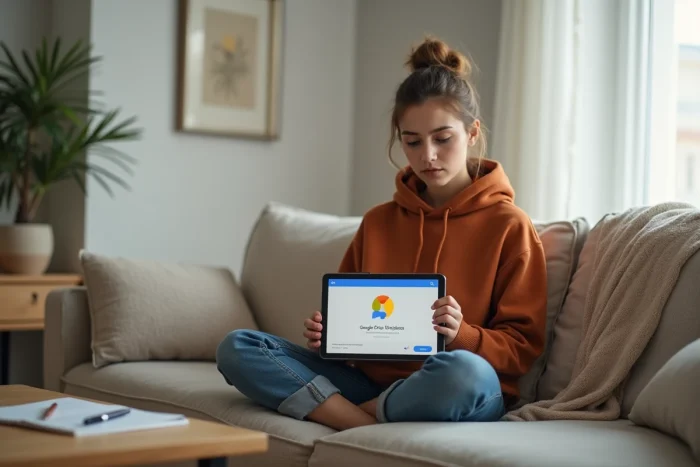
Google Photos et Google Drive : deux circuits de synchronisation séparés
Depuis la séparation des deux services, couper la sauvegarde dans Google Photos n’a plus d’effet sur les fichiers stockés dans Drive, et inversement. Désactiver la sauvegarde automatique de Google Photos sur un smartphone empêche l’envoi de nouvelles photos vers le cloud, mais les photos déjà sauvegardées restent accessibles dans Google Photos.
Ce cloisonnement simplifie les choses : il est possible de désactiver la synchronisation Drive sur un ordinateur tout en conservant la sauvegarde Photos active sur mobile, sans interférence entre les deux. La confusion historique entre ces deux services a causé de nombreuses suppressions accidentelles, comme le montrent les fils de support Google où des utilisateurs suppriment des photos synchronisées depuis Drive en pensant ne toucher qu’à leur espace de stockage.
Désactiver la sauvegarde Photos sans perdre les clichés existants
Dans l’application Google Photos, ouvrir Paramètres > Sauvegarde, puis désactiver le curseur. Les photos déjà envoyées dans le cloud restent disponibles. La désactivation de la sauvegarde arrête uniquement l’envoi de nouveaux fichiers.
Pour libérer de l’espace sur le cloud sans toucher aux originaux du téléphone, utiliser la fonction « Libérer de l’espace de l’appareil » dans Google Photos, qui supprime les copies locales des photos déjà sauvegardées. L’opération inverse (supprimer du cloud en gardant le local) nécessite de d’abord désactiver la sauvegarde, puis de supprimer manuellement les fichiers dans photos.google.com.
Chaque opération de désactivation, que ce soit sur Drive pour ordinateur ou Google Photos, se résume à un principe : couper le lien de synchronisation avant toute suppression de fichier. Tant que la synchronisation est active, supprimer d’un côté supprime de l’autre. Une fois le lien coupé, les deux copies deviennent indépendantes.