
Google Drive voor computer stoppen zonder bestanden te laten verdwijnen vereist inzicht in welke synchronisatiemodus actief is op de computer. De verwarring tussen streaming en duplicatie blijft de belangrijkste oorzaak van gegevensverlies bij een deactivatie. We beschrijven hier de technische stappen, de valkuilen van elke modus en de voorzorgsmaatregelen aan de kant van de Workspace-beheerder.
Streaming- of spiegelmodus op Drive voor computer: wat verandert bij deactivering
Google Drive voor computer biedt twee verschillende werkmodi. De streamingmodus monteert een virtuele schijf: de bestanden blijven opgeslagen in de cloud en zijn niet fysiek aanwezig op de lokale schijf. De duplicatiemodus kopieert de volledige gesynchroniseerde mappen naar de harde schijf.
Deze onderscheid heeft directe gevolgen voor wat er gebeurt wanneer de synchronisatie wordt stopgezet. In de streamingmodus verwijdert de de-installatie of deontkoppeling van de applicatie niets in de cloud, aangezien de lokale schijf geen echte kopie bevatte. De virtuele schijf verdwijnt, de bestanden blijven toegankelijk via drive.google.com.
In de spiegelmodus is de situatie risicovoller. Als u lokale bestanden verwijdert nadat u de synchronisatie hebt stopgezet, blijven ze in de cloud. Als u ze echter verwijdert terwijl de synchronisatie nog actief is, wordt de verwijdering doorgegeven aan de cloud. De juiste procedure om de synchronisatie van Google Drive te stoppen zonder bestanden te verwijderen is eerst de synchronisatie te pauzeren, vervolgens het account te ontkoppelen, voordat u enige lokale handelingen verricht.

Een Google Drive-account ontkoppelen zonder lokale of externe bestanden te verwijderen
Open de voorkeuren van Google Drive voor computer, klik op het tandwielpictogram en selecteer “Voorkeuren”. In het tabblad van het verbonden account, gebruik de optie “Account ontkoppelen”. Deze actie verbreekt de synchronisatielink zonder de bestanden in de cloud aan te raken.
Controlepunten voor ontkoppeling
- Controleer of alle lopende overdrachten zijn voltooid. Het pictogram van de applicatie in de systeembalk toont het aantal wachtende bestanden. Elke ontkoppeling tijdens een overdracht kan leiden tot gedeeltelijke bestanden in de cloud.
- Controleer de actieve modus (streaming of spiegel) in Voorkeuren > Google Drive-map. In spiegelmodus blijven de lokale bestanden op de schijf na ontkoppeling, ze blijven dus ruimte innemen op de lokale opslag.
- Identificeer de mappen op uw computer die zijn ingesteld voor back-up naar Drive (Documenten, Bureau, Afbeeldingen). Deze back-ups stoppen bij de ontkoppeling, maar de al verzonden bestanden blijven in de sectie “Computers” van Drive.
De bestanden in de sectie “Computers” van Drive blijven bestaan na ontkoppeling. Veel gebruikers zijn zich hiervan niet bewust en denken ten onrechte dat het verbreken van de link deze externe kopieën verwijdert. Dat is niet het geval.
Beheerrechten in Workspace en geblokkeerde synchronisatie
In een Google Workspace-omgeving kunnen beheerders de lokale synchronisatie beperken of verbieden via de beheerdersconsole. We zien regelmatig situaties waarin een gebruiker de spiegelmodus niet kan inschakelen omdat de beheerder alleen de streamingmodus heeft afgedwongen.
Deze instelling heeft directe gevolgen voor de deactivatiestrategie. Als de beheerder streaming heeft opgelegd, heeft de gebruiker geen lokale kopie om te beschermen. De ontkoppeling is dan risicoloos voor de gegevens. Als de beheerder echter de spiegelmodus toestaat en de gebruiker deze heeft ingeschakeld, moet de eerder beschreven procedure worden gevolgd.
Waakzaamheidspunten voor beheerders
Drive voor computer uitschakelen op het niveau van de organisatie-eenheid verwijdert de al gesynchroniseerde bestanden op de computers niet. De lokale spiegelkopieën blijven op de machines. Voor een nette verwijdering raden we aan om eerst alle gebruikers naar de streamingmodus over te schakelen, te wachten tot de migratie is voltooid en vervolgens de applicatie uit te schakelen.
Een wijziging van spiegel naar streaming verwijdert de externe bestanden niet. De applicatie verwijdert geleidelijk de lokale kopieën om ze te vervangen door snelkoppelingen naar de cloud.
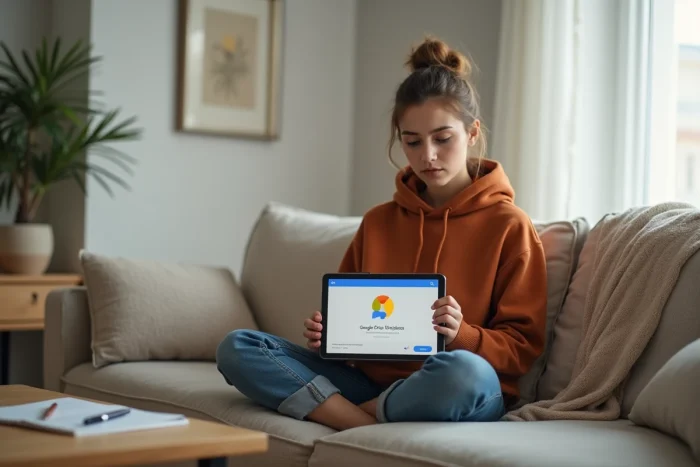
Google Photos en Google Drive: twee aparte synchronisatiecircuits
Sinds de scheiding van de twee diensten heeft het stoppen van de back-up in Google Photos geen effect meer op de bestanden die in Drive zijn opgeslagen, en vice versa. Het uitschakelen van de automatische back-up van Google Photos op een smartphone voorkomt dat nieuwe foto’s naar de cloud worden verzonden, maar de al opgeslagen foto’s blijven toegankelijk in Google Photos.
Deze scheiding vereenvoudigt de zaken: het is mogelijk om de Drive-synchronisatie op een computer uit te schakelen terwijl de Photos-back-up actief blijft op mobiel, zonder interferentie tussen de twee. De historische verwarring tussen deze twee diensten heeft geleid tot veel onopzettelijke verwijderingen, zoals blijkt uit de Google-ondersteuningsforums waar gebruikers gesynchroniseerde foto’s uit Drive verwijderen in de veronderstelling dat ze alleen hun opslagruimte aanraakten.
De back-up van Photos uitschakelen zonder bestaande foto’s te verliezen
Open in de Google Photos-app Instellingen > Back-up en schakel vervolgens de schakelaar uit. De foto’s die al naar de cloud zijn verzonden, blijven beschikbaar. Het uitschakelen van de back-up stopt alleen het verzenden van nieuwe bestanden.
Om ruimte vrij te maken in de cloud zonder de originelen op de telefoon aan te raken, gebruik de functie “Ruimte op apparaat vrijmaken” in Google Photos, die de lokale kopieën van de al opgeslagen foto’s verwijdert. De omgekeerde operatie (verwijderen uit de cloud terwijl de lokale behouden blijft) vereist dat u eerst de back-up uitschakelt en vervolgens handmatig de bestanden verwijdert in photos.google.com.
Elke deactiveringsoperatie, of het nu op Drive voor computer of Google Photos is, komt neer op één principe: de synchronisatielink verbreken voordat u bestanden verwijdert. Zolang de synchronisatie actief is, verwijdert het verwijderen aan de ene kant ook aan de andere kant. Zodra de link is verbroken, worden de twee kopieën onafhankelijk.