Votre Freebox est branchée, le voyant clignote, et vous aimeriez modifier le nom de votre réseau Wi-Fi ou vérifier quels appareils sont connectés. Toutes ces opérations passent par une seule porte d’entrée : l’interface Freebox OS, accessible depuis un simple navigateur. Encore faut-il savoir comment s’y connecter, la sécuriser, et réagir quand l’accès ne fonctionne plus.
Mot de passe perdu ou accès bloqué après mise à jour : comment débloquer Freebox OS
La plupart des guides expliquent comment se connecter pour la première fois. Peu détaillent ce qui se passe quand le mot de passe administrateur a été oublié, ou quand une mise à jour du firmware modifie le comportement de l’authentification locale.
Lors de la toute première connexion, Freebox OS vous demande de créer un mot de passe administrateur. Ce mot de passe n’est pas celui de votre espace abonné Free : c’est un code propre à votre box, stocké localement. Si vous le perdez, impossible de le retrouver dans un e-mail ou sur votre compte en ligne.
La procédure de récupération exige une validation physique directement sur la Freebox. Concrètement, vous lancez la réinitialisation du mot de passe depuis la page mafreebox.freebox.fr, puis vous devez appuyer sur un bouton ou valider un message sur l’écran tactile de la box (selon le modèle). Si la Freebox se trouve dans un local technique verrouillé ou chez un ancien colocataire, cette étape devient un vrai obstacle.
Après certaines mises à jour, des abonnés signalent que la page de connexion ne répond plus ou boucle sur l’écran d’identification. Dans ce cas, redémarrer la Freebox (débrancher, attendre une dizaine de secondes, rebrancher) suffit généralement à restaurer l’accès. Si le problème persiste, vider le cache du navigateur ou essayer un autre navigateur permet d’isoler un conflit de cookies.
Si vous souhaitez approfondir chaque étape de connexion et de dépannage, un guide complet pour mafreebox freebox détaille les manipulations modèle par modèle.
Connexion locale à Freebox OS : ce qu’il faut taper et pourquoi
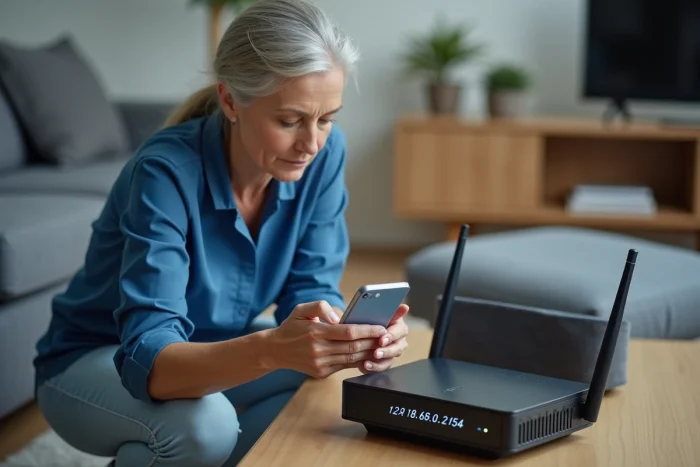
Vous avez peut-être lu qu’il fallait entrer une adresse IP du type 192.168.1.1. C’est le cas pour beaucoup de box concurrentes, mais Free a simplifié les choses. L’adresse à retenir est mafreebox.freebox.fr, tout simplement.
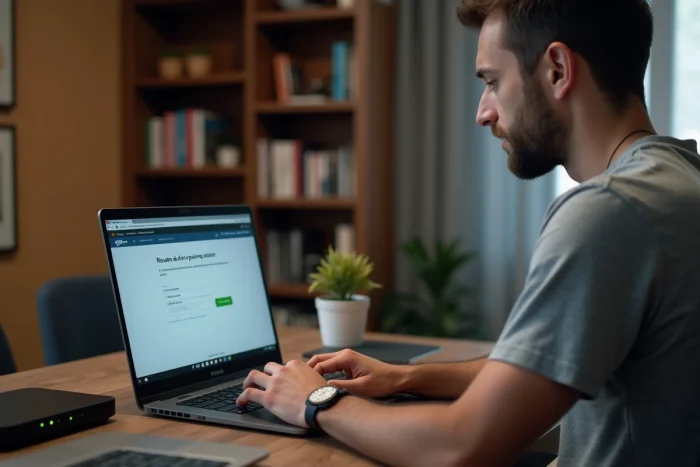
Cette adresse fonctionne depuis n’importe quel appareil connecté au réseau de votre Freebox, que ce soit en Wi-Fi ou en Ethernet. Tapez-la dans la barre d’adresse de votre navigateur (pas dans la barre de recherche), et la page d’identification Freebox OS s’affiche.
Pourquoi cette adresse et pas une IP ?
L’adresse mafreebox.freebox.fr est un nom de domaine local résolu directement par la Freebox. Vous n’avez pas besoin de mémoriser une suite de chiffres, et l’adresse reste la même quel que soit votre modèle de Freebox (Révolution, Pop, Delta, Ultra).
Une fois sur la page, entrez votre mot de passe administrateur. Le tableau de bord s’ouvre et affiche l’état de la connexion, le trafic réseau et la liste des périphériques connectés.
Accès à distance à la Freebox : activation et limites
Vous êtes au bureau ou en déplacement et vous voulez vérifier si votre disque dur Freebox contient un fichier précis ? L’accès à distance existe, mais il n’est pas actif par défaut.
Pour l’activer, rendez-vous dans Freebox OS, puis dans les paramètres de gestion des accès. Activez l’option d’accès distant. Le système vous fournit alors une adresse spécifique (différente de mafreebox.freebox.fr) que vous pourrez utiliser depuis n’importe quelle connexion internet.
- L’accès distant doit être activé manuellement depuis le réseau local de la Freebox, ce qui empêche une activation par un tiers.
- Le mot de passe administrateur protège aussi l’accès distant : choisissez-en un robuste, avec au moins douze caractères mêlant lettres, chiffres et symboles.
- Depuis un smartphone, les applications Freebox Connect (gestion de la box) et Freebox Files (stockage) offrent un accès plus pratique qu’un navigateur mobile.
L’accès distant expose votre interface de configuration à internet. Si vous ne l’utilisez pas régulièrement, mieux vaut le désactiver après usage pour réduire la surface d’attaque.
Fonctions Freebox OS utiles dès le premier jour
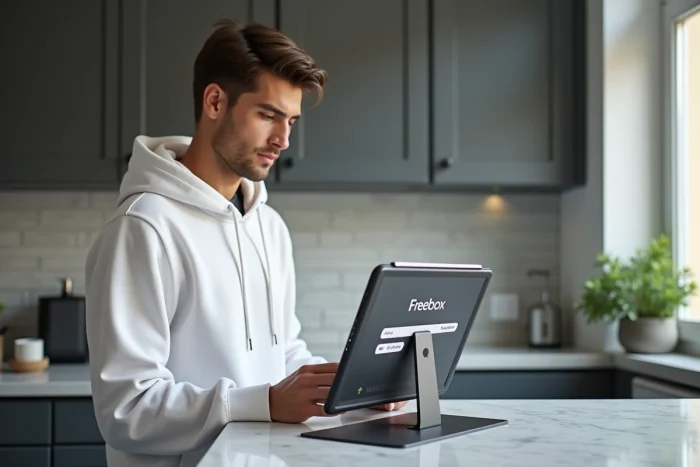
Le tableau de bord donne accès à de nombreux réglages, mais trois d’entre eux méritent votre attention dès la mise en service.
Renommer et sécuriser le réseau Wi-Fi
Par défaut, le nom du réseau Wi-Fi (SSID) contient le modèle de votre box. Le remplacer par un nom personnalisé évite de signaler votre équipement aux voisins. Profitez-en pour vérifier que le protocole de chiffrement est bien réglé sur WPA2 ou WPA3, selon ce que propose votre modèle.
Contrôler les appareils connectés
La section « Périphériques réseau » liste chaque appareil avec son nom, son adresse IP et son adresse MAC. Vous repérez immédiatement un appareil inconnu. Bloquer un périphérique suspect prend deux clics depuis cette page.
Configurer les routes statiques
Depuis la mise à jour 4.10.1 disponible sur Freebox Révolution, Pop, Delta et Ultra, la gestion des routes statiques est intégrée à Freebox OS. Cette fonction, longtemps réclamée, permet aux utilisateurs avancés de diriger le trafic de certains appareils vers un routeur secondaire ou un VPN matériel, sans bricolage en ligne de commande.
La majorité des abonnés n’auront pas besoin de cette option au quotidien. Elle reste précieuse pour ceux qui gèrent un réseau domestique segmenté ou qui hébergent un serveur local.
L’interface Freebox OS couvre bien d’autres réglages (contrôle parental, redirection de ports, gestion du stockage interne), mais se familiariser d’abord avec le Wi-Fi, la liste des appareils et la sécurité du mot de passe administrateur pose une base solide. Le reste se découvre au fil des besoins, sans urgence.