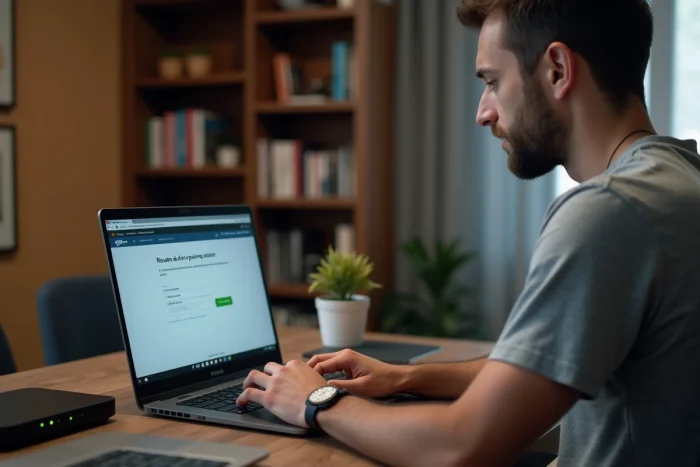
Uw Freebox is aangesloten, het lampje knippert en u wilt de naam van uw Wi-Fi-netwerk wijzigen of controleren welke apparaten zijn verbonden. Al deze handelingen verlopen via één toegangspoort: de Freebox OS-interface, toegankelijk via een eenvoudige browser. U moet echter wel weten hoe u verbinding maakt, deze beveiligt en reageert wanneer de toegang niet meer werkt.
Verloren wachtwoord of geblokkeerde toegang na update: hoe Freebox OS te deblokkeren
De meeste handleidingen leggen uit hoe u voor de eerste keer verbinding maakt. Weinig gaan in op wat er gebeurt als het beheerderswachtwoord is vergeten of wanneer een firmware-update het gedrag van de lokale authenticatie verandert.
Bij de allereerste verbinding vraagt Freebox OS u om een beheerderswachtwoord aan te maken. Dit wachtwoord is niet dat van uw Free-abonneeaccount: het is een code die specifiek is voor uw box, lokaal opgeslagen. Als u het verliest, is het onmogelijk om het terug te vinden in een e-mail of op uw online account.
De herstelprocedure vereist een fysieke validatie direct op de Freebox. Concreet start u de reset van het wachtwoord vanaf de pagina mafreebox.freebox.fr, waarna u op een knop moet drukken of een bericht op het touchscreen van de box moet bevestigen (afhankelijk van het model). Als de Freebox zich in een vergrendelde technische ruimte bevindt of bij een voormalige huisgenoot, wordt deze stap een echt obstakel.
Na bepaalde updates melden abonnees dat de inlogpagina niet meer reageert of vastloopt op het identificatiescherm. In dat geval is het meestal voldoende om de Freebox opnieuw op te starten (stekker eruit, tien seconden wachten, stekker weer in) om de toegang te herstellen. Als het probleem aanhoudt, kan het legen van de cache van de browser of het proberen van een andere browser helpen om een conflict met cookies te isoleren.
Als u elke stap van de verbinding en probleemoplossing wilt verdiepen, biedt een uitgebreide gids voor mafreebox freebox een gedetailleerde uitleg van de handelingen per model.
Lokale verbinding met Freebox OS: wat in te voeren en waarom
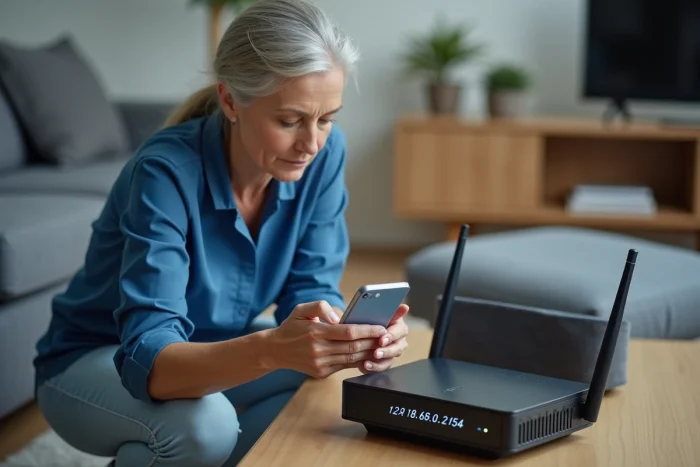
U heeft misschien gelezen dat u een IP-adres van het type 192.168.1.1 moet invoeren. Dit is het geval voor veel concurrerende boxen, maar Free heeft de zaken vereenvoudigd. Het adres dat u moet onthouden is mafreebox.freebox.fr, heel eenvoudig.
Dit adres werkt vanaf elk apparaat dat is verbonden met het netwerk van uw Freebox, of het nu via Wi-Fi of Ethernet is. Typ het in de adresbalk van uw browser (niet in de zoekbalk) en de inlogpagina van Freebox OS verschijnt.
Waarom dit adres en geen IP?
Het adres mafreebox.freebox.fr is een lokale domeinnaam die direct door de Freebox wordt opgelost. U hoeft geen reeks cijfers te onthouden, en het adres blijft hetzelfde, ongeacht uw model Freebox (Révolution, Pop, Delta, Ultra).
Eenmaal op de pagina voert u uw beheerderswachtwoord in. Het dashboard opent en toont de status van de verbinding, het netwerkverkeer en de lijst van verbonden apparaten.
Toegang op afstand tot de Freebox: activatie en beperkingen
U bent op kantoor of onderweg en wilt controleren of uw Freebox-harde schijf een specifiek bestand bevat? Toegang op afstand bestaat, maar is standaard niet actief.
Om het te activeren, gaat u naar Freebox OS, vervolgens naar de toegangbeheerinstellingen. Activeer de optie voor externe toegang. Het systeem geeft u dan een specifiek adres (verschillend van mafreebox.freebox.fr) dat u vanaf elke internetverbinding kunt gebruiken.
- De externe toegang moet handmatig worden geactiveerd vanaf het lokale netwerk van de Freebox, wat een activatie door een derde partij voorkomt.
- Het beheerderswachtwoord beschermt ook de externe toegang: kies een sterk wachtwoord met minimaal twaalf tekens, bestaande uit letters, cijfers en symbolen.
- Vanaf een smartphone bieden de apps Freebox Connect (beheer van de box) en Freebox Files (opslag) een handigere toegang dan een mobiele browser.
De externe toegang stelt uw configuratie-interface bloot aan internet. Als u het niet regelmatig gebruikt, is het beter om het na gebruik uit te schakelen om de aanvalsoppervlakte te verkleinen.
Nuttige functies van Freebox OS vanaf de eerste dag
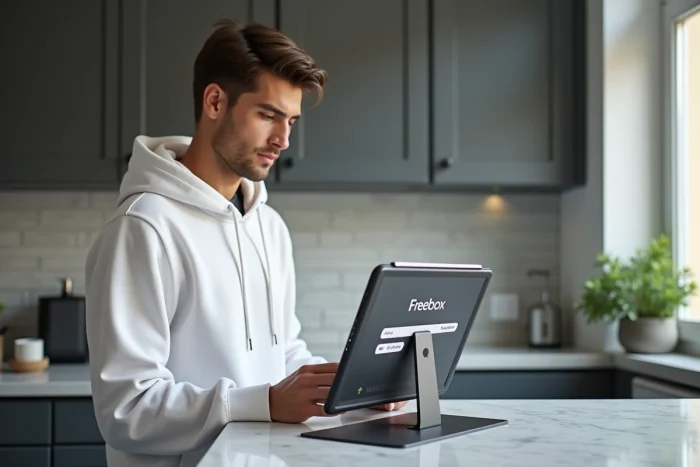
Het dashboard biedt toegang tot tal van instellingen, maar drie daarvan verdienen uw aandacht vanaf de ingebruikname.
Wi-Fi-netwerk hernoemen en beveiligen
Standaard bevat de naam van het Wi-Fi-netwerk (SSID) het model van uw box. Het vervangen door een gepersonaliseerde naam voorkomt dat u uw apparatuur aan buren meldt. Maak ook gebruik van deze gelegenheid om te controleren of het versleutelingsprotocol goed is ingesteld op WPA2 of WPA3, afhankelijk van wat uw model biedt.
Verbonden apparaten controleren
De sectie “Netwerkapparaten” toont elk apparaat met zijn naam, IP-adres en MAC-adres. U herkent onmiddellijk een onbekend apparaat. Een verdacht apparaat blokkeren kost twee klikken vanaf deze pagina.
Statische routes configureren
Vanaf de update 4.10.1 die beschikbaar is op Freebox Révolution, Pop, Delta en Ultra, is het beheer van statische routes geïntegreerd in Freebox OS. Deze functie, die lange tijd werd gevraagd, stelt gevorderde gebruikers in staat om het verkeer van bepaalde apparaten naar een secundaire router of een hardwarematige VPN te leiden, zonder online commando’s te hoeven knutselen.
De meeste abonnees zullen deze optie niet dagelijks nodig hebben. Het blijft waardevol voor degenen die een gesegmenteerd thuisnetwerk beheren of een lokale server hosten.
De Freebox OS-interface dekt veel andere instellingen (ouderlijk toezicht, poortdoorsturing, beheer van interne opslag), maar eerst vertrouwd raken met Wi-Fi, de lijst van apparaten en de beveiliging van het beheerderswachtwoord legt een solide basis. De rest ontdekt u naarmate de behoeften zich aandienen, zonder haast.