Sua Freebox está conectada, a luz pisca, e você gostaria de modificar o nome da sua rede Wi-Fi ou verificar quais dispositivos estão conectados. Todas essas operações passam por uma única porta de entrada: a interface Freebox OS, acessível a partir de um simples navegador. Mas é preciso saber como se conectar, como protegê-la e como reagir quando o acesso não funciona mais.
Senha perdida ou acesso bloqueado após atualização: como desbloquear o Freebox OS
A maioria dos guias explica como se conectar pela primeira vez. Poucos detalham o que acontece quando a senha do administrador foi esquecida ou quando uma atualização do firmware altera o comportamento da autenticação local.
Na primeira conexão, o Freebox OS solicita que você crie uma senha de administrador. Essa senha não é a do seu espaço de assinante Free: é um código específico da sua box, armazenado localmente. Se você a perder, não há como recuperá-la em um e-mail ou na sua conta online.
O procedimento de recuperação exige uma validação física diretamente na Freebox. Concretamente, você inicia a redefinição da senha a partir da página mafreebox.freebox.fr, e depois deve pressionar um botão ou validar uma mensagem na tela sensível ao toque da box (dependendo do modelo). Se a Freebox estiver em um local técnico trancado ou na casa de um ex-colega de quarto, essa etapa se torna um verdadeiro obstáculo.
Após algumas atualizações, assinantes relatam que a página de login não responde mais ou fica em um loop na tela de identificação. Nesse caso, reiniciar a Freebox (desconectar, esperar cerca de dez segundos, reconectar) geralmente é suficiente para restaurar o acesso. Se o problema persistir, limpar o cache do navegador ou tentar outro navegador pode ajudar a isolar um conflito de cookies.
Se você deseja aprofundar cada etapa de conexão e solução de problemas, um guia completo para mafreebox freebox detalha as manipulações modelo por modelo.
Conexão local ao Freebox OS: o que digitar e por quê
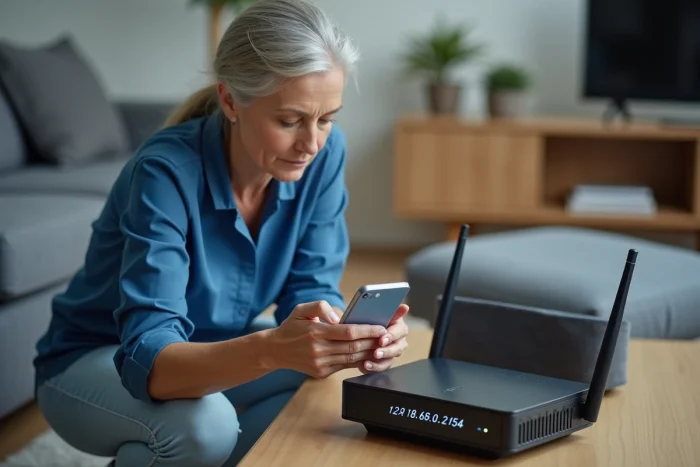
Você pode ter lido que é necessário inserir um endereço IP do tipo 192.168.1.1. Isso é verdade para muitas boxes concorrentes, mas a Free simplificou as coisas. O endereço a ser lembrado é mafreebox.freebox.fr, simplesmente.
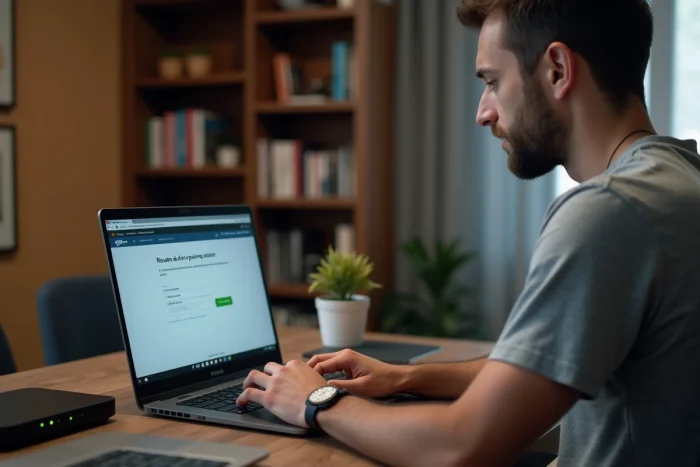
Esse endereço funciona a partir de qualquer dispositivo conectado à rede da sua Freebox, seja via Wi-Fi ou Ethernet. Digite-o na barra de endereços do seu navegador (não na barra de pesquisa), e a página de identificação do Freebox OS será exibida.
Por que esse endereço e não um IP?
O endereço mafreebox.freebox.fr é um nome de domínio local resolvido diretamente pela Freebox. Você não precisa memorizar uma sequência de números, e o endereço permanece o mesmo, independentemente do seu modelo de Freebox (Revolução, Pop, Delta, Ultra).
Uma vez na página, insira sua senha de administrador. O painel de controle se abre e exibe o estado da conexão, o tráfego da rede e a lista de dispositivos conectados.
Acesso remoto à Freebox: ativação e limites
Você está no escritório ou em movimento e quer verificar se seu disco rígido Freebox contém um arquivo específico? O acesso remoto existe, mas não está ativo por padrão.
Para ativá-lo, vá para o Freebox OS, depois para as configurações de gerenciamento de acesso. Ative a opção de acesso remoto. O sistema então fornece um endereço específico (diferente de mafreebox.freebox.fr) que você poderá usar a partir de qualquer conexão à internet.
- O acesso remoto deve ser ativado manualmente a partir da rede local da Freebox, o que impede uma ativação por terceiros.
- A senha de administrador também protege o acesso remoto: escolha uma robusta, com pelo menos doze caracteres misturando letras, números e símbolos.
- De um smartphone, os aplicativos Freebox Connect (gerenciamento da box) e Freebox Files (armazenamento) oferecem um acesso mais prático do que um navegador móvel.
O acesso remoto expõe sua interface de configuração à internet. Se você não o utiliza regularmente, é melhor desativá-lo após o uso para reduzir a superfície de ataque.
Funções do Freebox OS úteis desde o primeiro dia
O painel de controle dá acesso a muitas configurações, mas três delas merecem sua atenção desde a ativação.
Renomear e proteger a rede Wi-Fi
Por padrão, o nome da rede Wi-Fi (SSID) contém o modelo da sua box. Substituí-lo por um nome personalizado evita sinalizar seu equipamento para os vizinhos. Aproveite para verificar se o protocolo de criptografia está bem configurado para WPA2 ou WPA3, dependendo do que seu modelo oferece.
Controlar os dispositivos conectados
A seção “Dispositivos de rede” lista cada dispositivo com seu nome, endereço IP e endereço MAC. Você identifica imediatamente um dispositivo desconhecido. Bloquear um dispositivo suspeito leva dois cliques a partir desta página.
Configurar rotas estáticas
Desde a atualização 4.10.1 disponível na Freebox Revolução, Pop, Delta e Ultra, o gerenciamento de rotas estáticas está integrado ao Freebox OS. Essa função, há muito solicitada, permite que usuários avançados direcionem o tráfego de certos dispositivos para um roteador secundário ou um VPN físico, sem precisar de comandos em linha.
A maioria dos assinantes não precisará dessa opção no dia a dia. Ela continua sendo valiosa para aqueles que gerenciam uma rede doméstica segmentada ou que hospedam um servidor local.
A interface Freebox OS cobre muitas outras configurações (controle parental, redirecionamento de portas, gerenciamento de armazenamento interno), mas familiarizar-se primeiro com o Wi-Fi, a lista de dispositivos e a segurança da senha de administrador estabelece uma base sólida. O restante será descoberto conforme as necessidades, sem pressa.