La tua Freebox è collegata, la spia lampeggia e vorresti modificare il nome della tua rete Wi-Fi o controllare quali dispositivi sono connessi. Tutte queste operazioni passano attraverso un’unica porta d’ingresso: l’interfaccia Freebox OS, accessibile da un semplice browser. Bisogna però sapere come connettersi, come metterla in sicurezza e come reagire quando l’accesso non funziona più.
Password persa o accesso bloccato dopo l’aggiornamento: come sbloccare Freebox OS
La maggior parte delle guide spiega come connettersi per la prima volta. Pochi dettagliamo cosa succede quando la password dell’amministratore è stata dimenticata o quando un aggiornamento del firmware modifica il comportamento dell’autenticazione locale.
Durante la prima connessione, Freebox OS ti chiede di creare una password per l’amministratore. Questa password non è quella del tuo spazio abbonato Free: è un codice specifico per la tua box, memorizzato localmente. Se la perdi, non è possibile recuperarla in un’e-mail o sul tuo account online.
La procedura di recupero richiede una convalida fisica direttamente sulla Freebox. In pratica, avvii il ripristino della password dalla pagina mafreebox.freebox.fr, poi devi premere un pulsante o convalidare un messaggio sullo schermo tattile della box (a seconda del modello). Se la Freebox si trova in un locale tecnico bloccato o presso un ex coinquilino, questo passaggio diventa un vero ostacolo.
Dopo alcuni aggiornamenti, alcuni abbonati segnalano che la pagina di accesso non risponde più o si blocca sulla schermata di identificazione. In questo caso, riavviare la Freebox (scollegare, attendere una decina di secondi, ricollegare) di solito è sufficiente per ripristinare l’accesso. Se il problema persiste, svuotare la cache del browser o provare un altro browser permette di isolare un conflitto di cookie.
Se desideri approfondire ogni fase di connessione e risoluzione dei problemi, un guida completa per mafreebox freebox dettaglia le operazioni modello per modello.
Connessione locale a Freebox OS: cosa digitare e perché
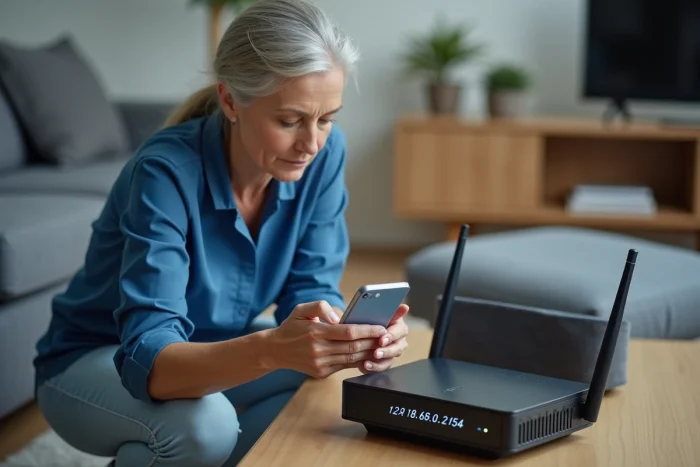
Potresti aver letto che è necessario inserire un indirizzo IP del tipo 192.168.1.1. Questo è il caso per molte box concorrenti, ma Free ha semplificato le cose. L’indirizzo da ricordare è mafreebox.freebox.fr, semplicemente.
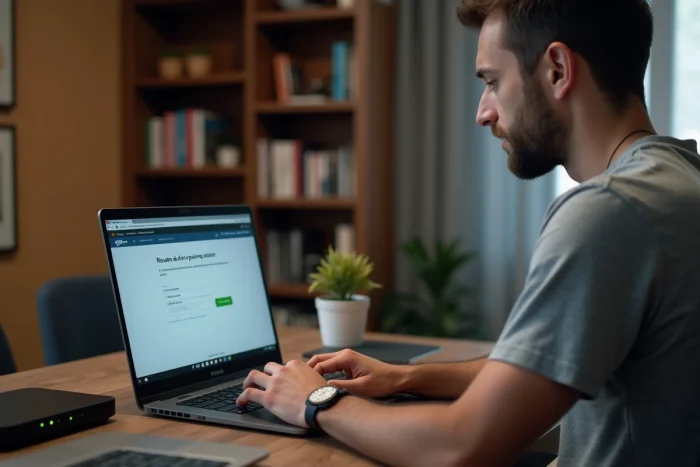
Questo indirizzo funziona da qualsiasi dispositivo connesso alla rete della tua Freebox, sia in Wi-Fi che in Ethernet. Digita l’indirizzo nella barra degli indirizzi del tuo browser (non nella barra di ricerca) e si aprirà la pagina di identificazione di Freebox OS.
Perché questo indirizzo e non un IP?
L’indirizzo mafreebox.freebox.fr è un nome di dominio locale risolto direttamente dalla Freebox. Non hai bisogno di memorizzare una sequenza di numeri e l’indirizzo rimane lo stesso indipendentemente dal modello della tua Freebox (Revolution, Pop, Delta, Ultra).
Una volta sulla pagina, inserisci la tua password per l’amministratore. Il cruscotto si apre e mostra lo stato della connessione, il traffico di rete e l’elenco dei dispositivi connessi.
Accesso remoto alla Freebox: attivazione e limiti
Sei in ufficio o in viaggio e vuoi controllare se il tuo disco rigido Freebox contiene un file specifico? L’accesso remoto esiste, ma non è attivo per impostazione predefinita.
Per attivarlo, vai su Freebox OS, poi nelle impostazioni di gestione degli accessi. Attiva l’opzione di accesso remoto. Il sistema ti fornirà quindi un indirizzo specifico (diverso da mafreebox.freebox.fr) che potrai utilizzare da qualsiasi connessione internet.
- L’accesso remoto deve essere attivato manualmente dalla rete locale della Freebox, il che impedisce un’attivazione da parte di terzi.
- La password dell’amministratore protegge anche l’accesso remoto: scegline una robusta, con almeno dodici caratteri che mescolano lettere, numeri e simboli.
- Da uno smartphone, le applicazioni Freebox Connect (gestione della box) e Freebox Files (archiviazione) offrono un accesso più pratico rispetto a un browser mobile.
L’accesso remoto espone la tua interfaccia di configurazione a internet. Se non lo utilizzi regolarmente, è meglio disattivarlo dopo l’uso per ridurre la superficie di attacco.
Funzioni Freebox OS utili sin dal primo giorno
Il cruscotto offre accesso a numerose impostazioni, ma tre di esse meritano la tua attenzione fin dal momento della messa in servizio.
Rinominare e mettere in sicurezza la rete Wi-Fi
Per impostazione predefinita, il nome della rete Wi-Fi (SSID) contiene il modello della tua box. Sostituirlo con un nome personalizzato evita di segnalare la tua attrezzatura ai vicini. Approfitta per verificare che il protocollo di crittografia sia impostato correttamente su WPA2 o WPA3, a seconda di ciò che offre il tuo modello.
Controllare i dispositivi connessi
La sezione “Dispositivi di rete” elenca ogni dispositivo con il suo nome, indirizzo IP e indirizzo MAC. Puoi individuare immediatamente un dispositivo sconosciuto. Bloccare un dispositivo sospetto richiede due clic da questa pagina.
Configurare le route statiche
Da quando è disponibile l’aggiornamento 4.10.1 su Freebox Revolution, Pop, Delta e Ultra, la gestione delle route statiche è integrata in Freebox OS. Questa funzione, a lungo richiesta, consente agli utenti avanzati di indirizzare il traffico di alcuni dispositivi verso un router secondario o un VPN hardware, senza dover ricorrere a comandi da linea di comando.
La maggior parte degli abbonati non avrà bisogno di questa opzione nella vita quotidiana. Rimane preziosa per coloro che gestiscono una rete domestica segmentata o che ospitano un server locale.
L’interfaccia Freebox OS copre molte altre impostazioni (controllo parentale, inoltro di porte, gestione dello storage interno), ma familiarizzare prima con il Wi-Fi, l’elenco dei dispositivi e la sicurezza della password dell’amministratore pone una base solida. Il resto si scopre man mano che si presentano le esigenze, senza fretta.