Su Freebox está conectada, la luz parpadea y le gustaría modificar el nombre de su red Wi-Fi o verificar qué dispositivos están conectados. Todas estas operaciones pasan por una única puerta de entrada: la interfaz Freebox OS, accesible desde un simple navegador. Aún así, es necesario saber cómo conectarse, asegurarla y reaccionar cuando el acceso ya no funciona.
Contraseña perdida o acceso bloqueado tras la actualización: cómo desbloquear Freebox OS
La mayoría de las guías explican cómo conectarse por primera vez. Pocas detallan lo que sucede cuando se ha olvidado la contraseña de administrador, o cuando una actualización del firmware modifica el comportamiento de la autenticación local.
Durante la primera conexión, Freebox OS le pide que cree una contraseña de administrador. Esta contraseña no es la de su espacio de abonado Free: es un código propio de su box, almacenado localmente. Si la pierde, es imposible recuperarla en un correo electrónico o en su cuenta en línea.
El procedimiento de recuperación requiere una validación física directamente en la Freebox. Concretamente, inicia la reinicialización de la contraseña desde la página mafreebox.freebox.fr, luego debe presionar un botón o validar un mensaje en la pantalla táctil de la box (según el modelo). Si la Freebox se encuentra en un local técnico cerrado o en casa de un antiguo compañero de piso, este paso se convierte en un verdadero obstáculo.
Después de ciertas actualizaciones, algunos abonados informan que la página de inicio de sesión ya no responde o se queda en un bucle en la pantalla de identificación. En este caso, reiniciar la Freebox (desenchufar, esperar unos diez segundos, volver a enchufar) generalmente es suficiente para restaurar el acceso. Si el problema persiste, vaciar la caché del navegador o probar con otro navegador permite aislar un conflicto de cookies.
Si desea profundizar en cada paso de conexión y solución de problemas, una guía completa para mafreebox freebox detalla las manipulaciones modelo por modelo.
Conexión local a Freebox OS: qué escribir y por qué
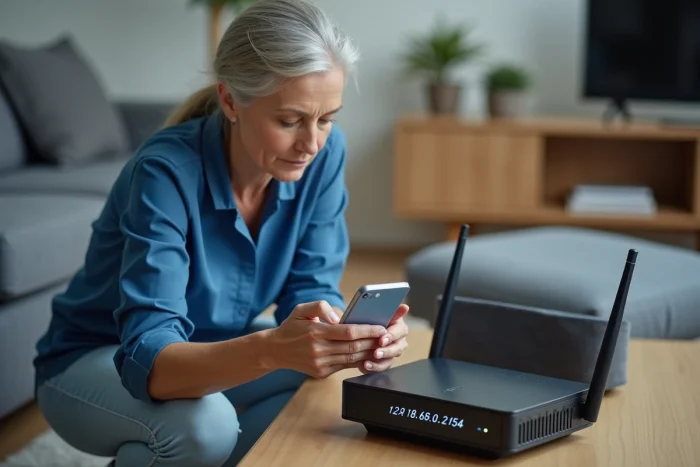
Quizás haya leído que debe ingresar una dirección IP del tipo 192.168.1.1. Esto es cierto para muchas boxes competidoras, pero Free ha simplificado las cosas. La dirección a recordar es mafreebox.freebox.fr, simplemente.
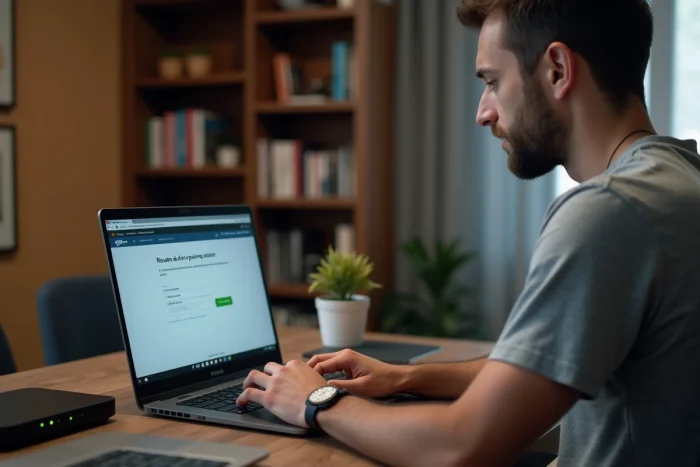
Esta dirección funciona desde cualquier dispositivo conectado a la red de su Freebox, ya sea por Wi-Fi o por Ethernet. Escríbala en la barra de direcciones de su navegador (no en la barra de búsqueda), y la página de identificación de Freebox OS se mostrará.
¿Por qué esta dirección y no una IP?
La dirección mafreebox.freebox.fr es un nombre de dominio local resuelto directamente por la Freebox. No necesita memorizar una serie de números, y la dirección permanece igual sin importar su modelo de Freebox (Revolución, Pop, Delta, Ultra).
Una vez en la página, ingrese su contraseña de administrador. El panel de control se abre y muestra el estado de la conexión, el tráfico de red y la lista de dispositivos conectados.
Acceso remoto a la Freebox: activación y límites
¿Está en la oficina o de viaje y quiere verificar si su disco duro Freebox contiene un archivo específico? El acceso remoto existe, pero no está activo por defecto.
Para activarlo, dirígete a Freebox OS, luego a los parámetros de gestión de accesos. Active la opción de acceso remoto. El sistema le proporcionará entonces una dirección específica (diferente de mafreebox.freebox.fr) que podrá utilizar desde cualquier conexión a internet.
- El acceso remoto debe ser activado manualmente desde la red local de la Freebox, lo que impide una activación por un tercero.
- La contraseña de administrador también protege el acceso remoto: elija una robusta, con al menos doce caracteres que mezclen letras, números y símbolos.
- Desde un smartphone, las aplicaciones Freebox Connect (gestión de la box) y Freebox Files (almacenamiento) ofrecen un acceso más práctico que un navegador móvil.
El acceso remoto expone su interfaz de configuración a internet. Si no lo utiliza regularmente, es mejor desactivarlo después de su uso para reducir la superficie de ataque.
Funciones de Freebox OS útiles desde el primer día
El panel de control da acceso a numerosos ajustes, pero tres de ellos merecen su atención desde la puesta en marcha.
Renombrar y asegurar la red Wi-Fi
Por defecto, el nombre de la red Wi-Fi (SSID) contiene el modelo de su box. Reemplazarlo por un nombre personalizado evita señalar su equipo a los vecinos. Aproveche para verificar que el protocolo de cifrado esté bien configurado en WPA2 o WPA3, según lo que ofrezca su modelo.
Controlar los dispositivos conectados
La sección “Dispositivos de red” lista cada dispositivo con su nombre, dirección IP y dirección MAC. Puede identificar inmediatamente un dispositivo desconocido. Bloquear un dispositivo sospechoso toma dos clics desde esta página.
Configurar las rutas estáticas
Desde la actualización 4.10.1 disponible en Freebox Revolución, Pop, Delta y Ultra, la gestión de rutas estáticas está integrada en Freebox OS. Esta función, muy solicitada, permite a los usuarios avanzados dirigir el tráfico de ciertos dispositivos hacia un enrutador secundario o un VPN hardware, sin necesidad de hacer bricolaje en línea de comandos.
La mayoría de los abonados no necesitarán esta opción a diario. Sin embargo, es valiosa para aquellos que gestionan una red doméstica segmentada o que alojan un servidor local.
La interfaz Freebox OS cubre muchos otros ajustes (control parental, redirección de puertos, gestión del almacenamiento interno), pero familiarizarse primero con el Wi-Fi, la lista de dispositivos y la seguridad de la contraseña de administrador establece una base sólida. El resto se descubre según las necesidades, sin prisa.