Ihre Freebox ist angeschlossen, die Anzeige blinkt, und Sie möchten den Namen Ihres Wi-Fi-Netzwerks ändern oder überprüfen, welche Geräte verbunden sind. All diese Vorgänge laufen über einen einzigen Zugang: die Freebox OS-Oberfläche, die über einen einfachen Browser zugänglich ist. Man muss jedoch wissen, wie man sich verbindet, sie sichert und reagiert, wenn der Zugang nicht mehr funktioniert.
Vergessenes Passwort oder blockierter Zugang nach einem Update: So entsperren Sie Freebox OS
Die meisten Anleitungen erklären, wie man sich zum ersten Mal verbindet. Nur wenige erläutern, was passiert, wenn das Administratorkennwort vergessen wurde oder wenn ein Firmware-Update das Verhalten der lokalen Authentifizierung ändert.
Bei der allerersten Verbindung fordert Sie Freebox OS auf, ein Administratorkennwort zu erstellen. Dieses Passwort ist nicht das Ihres Free-Abonnentenbereichs: Es ist ein code, der speziell für Ihre Box erstellt und lokal gespeichert wird. Wenn Sie es verlieren, ist es unmöglich, es in einer E-Mail oder in Ihrem Online-Konto wiederzufinden.
Das Wiederherstellungsverfahren erfordert eine physische Bestätigung direkt an der Freebox. Konkret starten Sie die Zurücksetzung des Passworts von der Seite mafreebox.freebox.fr, dann müssen Sie einen Knopf drücken oder eine Nachricht auf dem Touchscreen der Box bestätigen (je nach Modell). Wenn sich die Freebox in einem verschlossenen Technikraum oder bei einem ehemaligen Mitbewohner befindet, wird dieser Schritt zu einem echten Hindernis.
Nach bestimmten Updates berichten Abonnenten, dass die Anmeldeseite nicht mehr reagiert oder in der Anmeldeschleife festhängt. In diesem Fall reicht es normalerweise aus, die Freebox neu zu starten (stecken Sie sie aus, warten Sie etwa zehn Sekunden, stecken Sie sie wieder ein), um den Zugang wiederherzustellen. Wenn das Problem weiterhin besteht, kann das Leeren des Browser-Caches oder das Ausprobieren eines anderen Browsers helfen, einen Konflikt mit Cookies zu isolieren.
Wenn Sie jeden Schritt der Verbindung und Fehlersuche vertiefen möchten, bietet ein vollständiger Leitfaden für mafreebox freebox detaillierte Anleitungen modellweise an.
Lokale Verbindung zu Freebox OS: Was einzugeben ist und warum
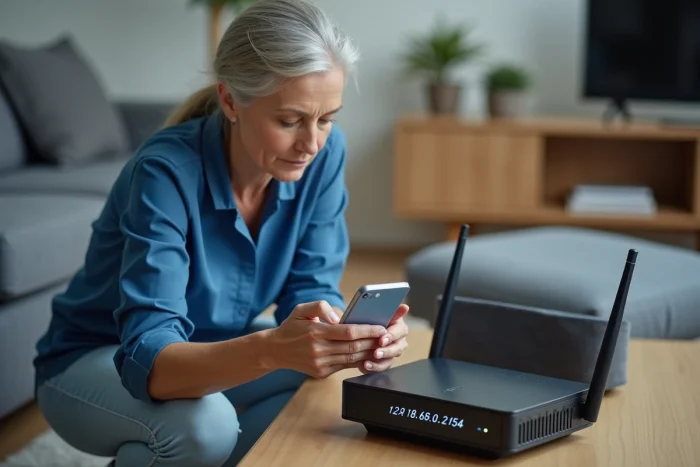
Vielleicht haben Sie gelesen, dass man eine IP-Adresse vom Typ 192.168.1.1 eingeben muss. Das gilt für viele konkurrierende Boxen, aber Free hat die Sache vereinfacht. Die Adresse, die Sie sich merken sollten, ist mafreebox.freebox.fr, ganz einfach.
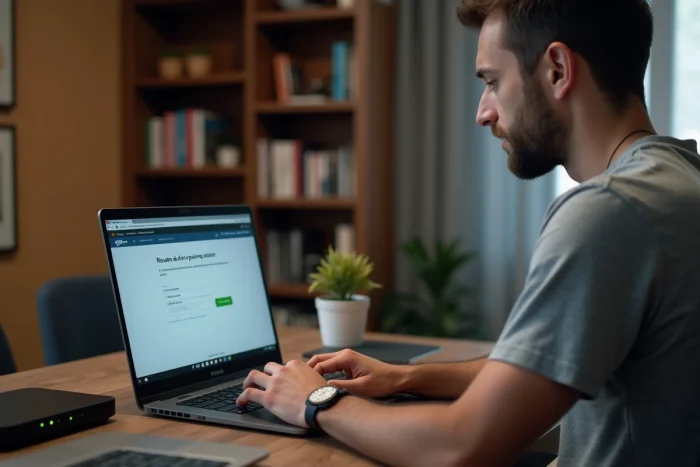
Diese Adresse funktioniert von jedem Gerät, das mit dem Netzwerk Ihrer Freebox verbunden ist, egal ob über Wi-Fi oder Ethernet. Geben Sie sie in die Adresszeile Ihres Browsers ein (nicht in die Suchleiste), und die Anmeldeseite von Freebox OS wird angezeigt.
Warum diese Adresse und keine IP?
Die Adresse mafreebox.freebox.fr ist ein lokaler Domainname, der direkt von der Freebox aufgelöst wird. Sie müssen sich keine Zahlenfolge merken, und die Adresse bleibt gleich, egal welches Modell Ihrer Freebox Sie haben (Revolution, Pop, Delta, Ultra).
Sobald Sie auf der Seite sind, geben Sie Ihr Administratorkennwort ein. Das Dashboard öffnet sich und zeigt den Status der Verbindung, den Netzwerkverkehr und die Liste der verbundenen Geräte an.
Fernzugriff auf die Freebox: Aktivierung und Grenzen
Sie sind im Büro oder unterwegs und möchten überprüfen, ob Ihre Freebox-Festplatte eine bestimmte Datei enthält? Der Fernzugriff existiert, ist aber standardmäßig nicht aktiv.
Um ihn zu aktivieren, gehen Sie zu Freebox OS und dann zu den Zugangseinstellungen. Aktivieren Sie die Option für den Fernzugriff. Das System gibt Ihnen dann eine spezifische Adresse (die sich von mafreebox.freebox.fr unterscheidet), die Sie von jeder Internetverbindung aus verwenden können.
- Der Fernzugriff muss manuell über das lokale Netzwerk der Freebox aktiviert werden, was eine Aktivierung durch Dritte verhindert.
- Das Administratorkennwort schützt auch den Fernzugriff: Wählen Sie ein starkes Passwort mit mindestens zwölf Zeichen, das Buchstaben, Zahlen und Symbole kombiniert.
- Von einem Smartphone aus bieten die Anwendungen Freebox Connect (Box-Verwaltung) und Freebox Files (Speicher) einen praktischeren Zugang als ein mobiler Browser.
Der Fernzugriff macht Ihre Konfigurationsoberfläche im Internet sichtbar. Wenn Sie ihn nicht regelmäßig nutzen, ist es besser, ihn nach der Verwendung zu deaktivieren, um die Angriffsfläche zu reduzieren.
Nützliche Funktionen von Freebox OS ab dem ersten Tag
Das Dashboard bietet Zugang zu vielen Einstellungen, aber drei davon verdienen sofortige Aufmerksamkeit bei der Inbetriebnahme.
Wi-Fi-Netzwerk umbenennen und sichern
Standardmäßig enthält der Name des Wi-Fi-Netzwerks (SSID) das Modell Ihrer Box. Ersetzen Sie ihn durch einen benutzerdefinierten Namen, um Ihre Ausrüstung nicht den Nachbarn zu melden. Nutzen Sie die Gelegenheit, um zu überprüfen, ob das Verschlüsselungsprotokoll korrekt auf WPA2 oder WPA3 eingestellt ist, je nachdem, was Ihr Modell bietet.
Überwachen der verbundenen Geräte
Der Abschnitt “Netzwerkgeräte” listet jedes Gerät mit seinem Namen, seiner IP-Adresse und seiner MAC-Adresse auf. Sie erkennen sofort ein unbekanntes Gerät. Ein verdächtiges Gerät zu blockieren, erfordert zwei Klicks von dieser Seite aus.
Statische Routen konfigurieren
Seit dem Update 4.10.1, das auf Freebox Revolution, Pop, Delta und Ultra verfügbar ist, ist die Verwaltung statischer Routen in Freebox OS integriert. Diese Funktion, die lange gefordert wurde, ermöglicht es fortgeschrittenen Nutzern, den Datenverkehr bestimmter Geräte zu einem sekundären Router oder einem Hardware-VPN zu leiten, ohne Online-Befehle zu verwenden.
Die Mehrheit der Abonnenten wird diese Option im Alltag nicht benötigen. Sie bleibt jedoch wertvoll für diejenigen, die ein segmentiertes Heimnetzwerk verwalten oder einen lokalen Server hosten.
Die Freebox OS-Oberfläche bietet viele weitere Einstellungen (Elternkontrolle, Portweiterleitung, Verwaltung des internen Speichers), aber sich zuerst mit Wi-Fi, der Liste der Geräte und der Sicherheit des Administratorkennworts vertraut zu machen, legt eine solide Grundlage. Der Rest wird nach Bedarf entdeckt, ohne Eile.